Voor organisaties
Zo werkt MaakEenCV voor organisaties
Drie rollen in één app. De deelnemer maakt zelf een cv en sollicitatiebrief, de coach ziet wie vastloopt en helpt waar het nodig is, en de beheerder regelt de groepen. Hieronder per rol wat er gebeurt, met echte schermen en verzonnen deelnemers.
De weg van een deelnemer
In de taal die de deelnemer kiest: een van de elf talen van de app.
Stap 1: Uitgenodigd, of zelf binnen met een code
Je nodigt deelnemers uit per e-mail, in hun eigen taal en met een persoonlijk bericht als je wilt. Mag je geen e-mailadressen delen, dan geef je de groep een aanmeldcode.
Stap 2: Een startscherm met jullie welkom
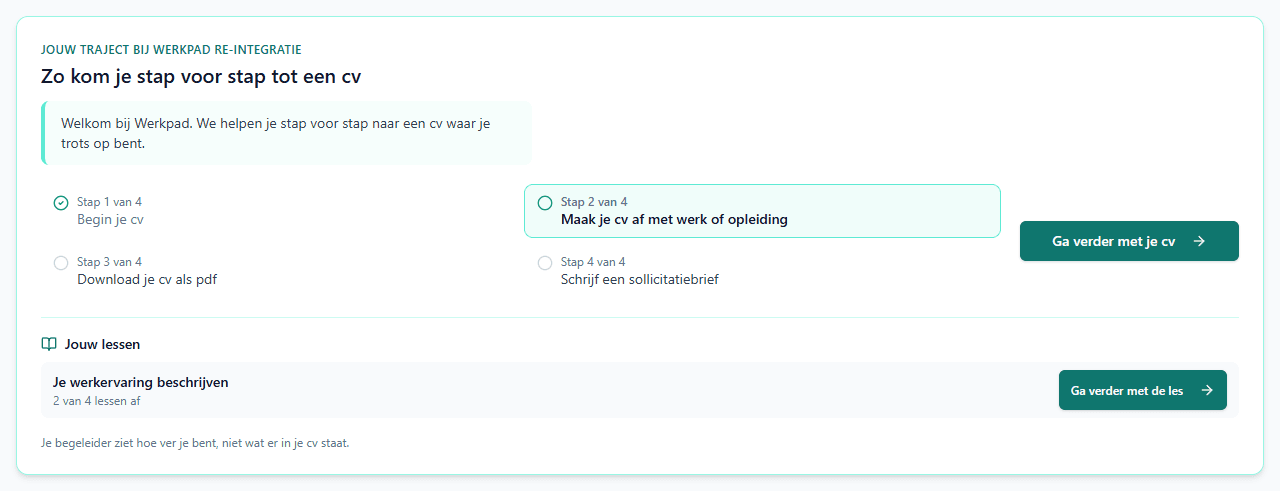
Na het aanmelden ziet de deelnemer "Jouw traject": vier stappen naar een cv en een brief, jullie welkomsttekst en de lessen die voor hem klaarstaan. Eén knop brengt hem naar de volgende stap.
Stap 3: Zelf een cv en een brief maken
Een oud cv inlezen of opnieuw beginnen, een sjabloon kiezen, en de check laat per punt zien wat beter kan. De schrijfhulp doet voorstellen die de deelnemer zelf overneemt; wat ontbreekt, verzint hij niet. Per vacature maakt de deelnemer een eigen versie van het cv en een brief.
Stap 4: Leren in korte lessen
Zestien korte modules over het cv, solliciteren en werken in Nederland, ook op de telefoon, met tekeningen en een stem die de les voorleest. Elke module eindigt met tien eindvragen.
Meer over de e-learning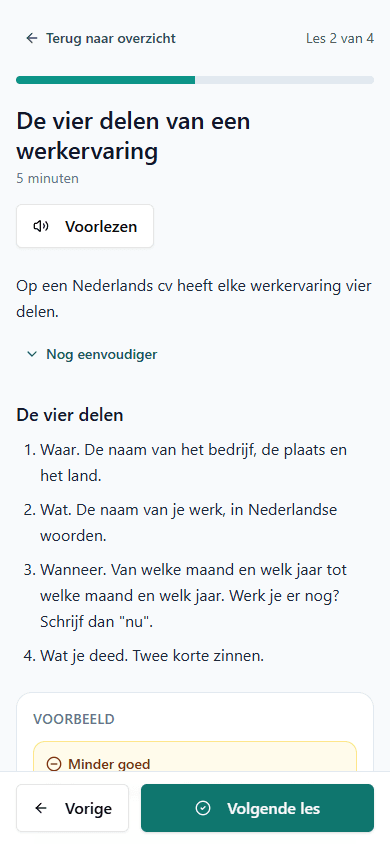
Stap 5: Vragen stellen aan Raphaël
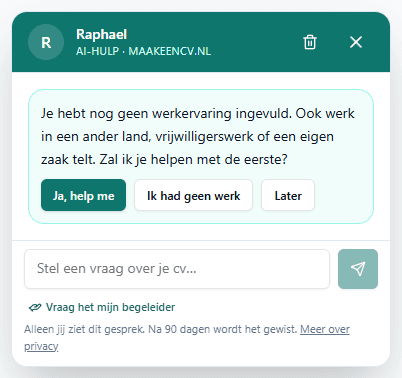
Raphaël is een AI-hulp, en dat staat er altijd bij. Hij beantwoordt vragen over het cv, de brief, een vacature en de app, in de taal van de deelnemer, uit onze eigen nagekeken uitleg. Vragen over geld, verblijf, een contract of gezondheid verwijst hij door naar de begeleider. Met "Vraag het mijn begeleider" krijg jij een seintje met alleen het onderwerp; het gesprek zelf ziet alleen de deelnemer.
Stap 6: Zelf bepalen wie meeleest
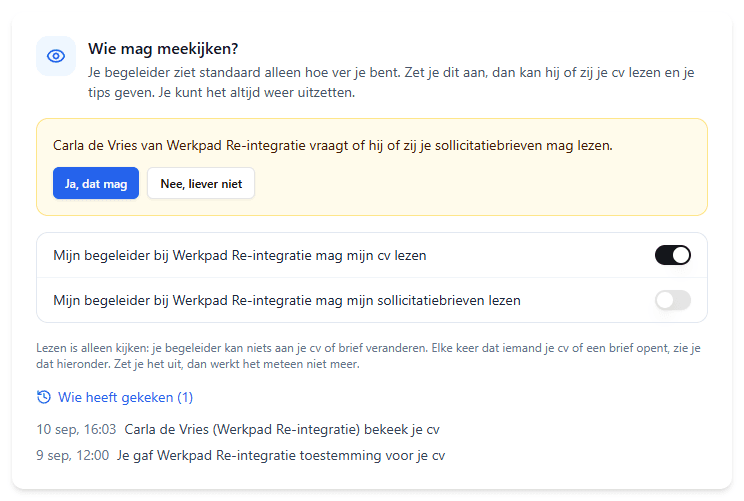
Onder "Wie mag meekijken?" zet de deelnemer zelf aan of zijn begeleider het cv mag lezen, en apart of dat ook voor zijn sollicitatiebrieven geldt. Hij ziet elk verzoek, kan nee zeggen, en ziet in een logboek wie er wanneer keek.
Een dag van een coach
De coach werkt in een eigen werkplek in dezelfde app, in het Nederlands.
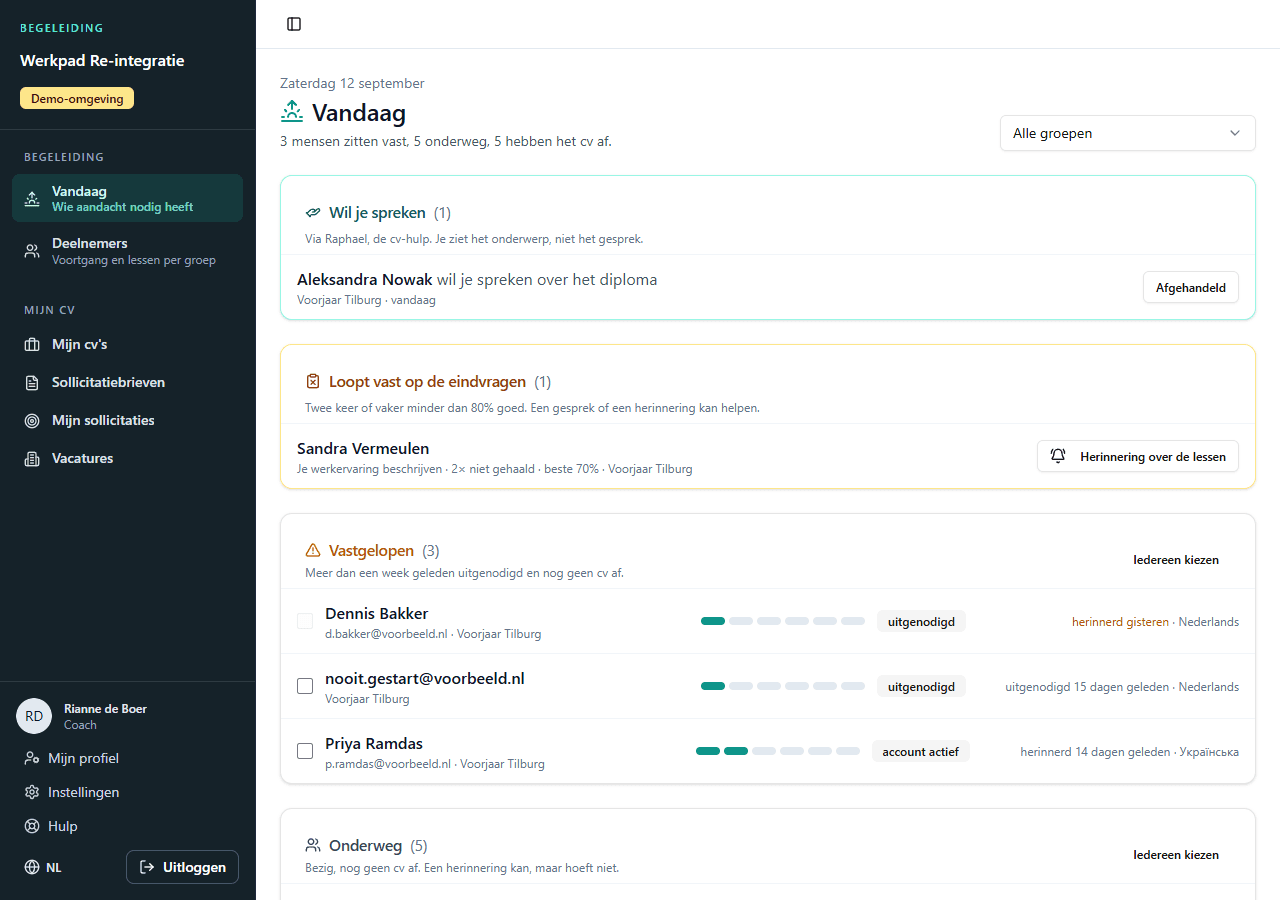
Vandaag: wie heeft je aandacht nodig?
Bovenaan wie jou via Raphaël wil spreken, wie twee keer niet slaagde voor de eindvragen, en wie meer dan een week geleden is uitgenodigd en nog geen cv af heeft. Vink aan en stuur een herinnering; die gaat in de taal van de deelnemer, hooguit één keer per drie dagen.
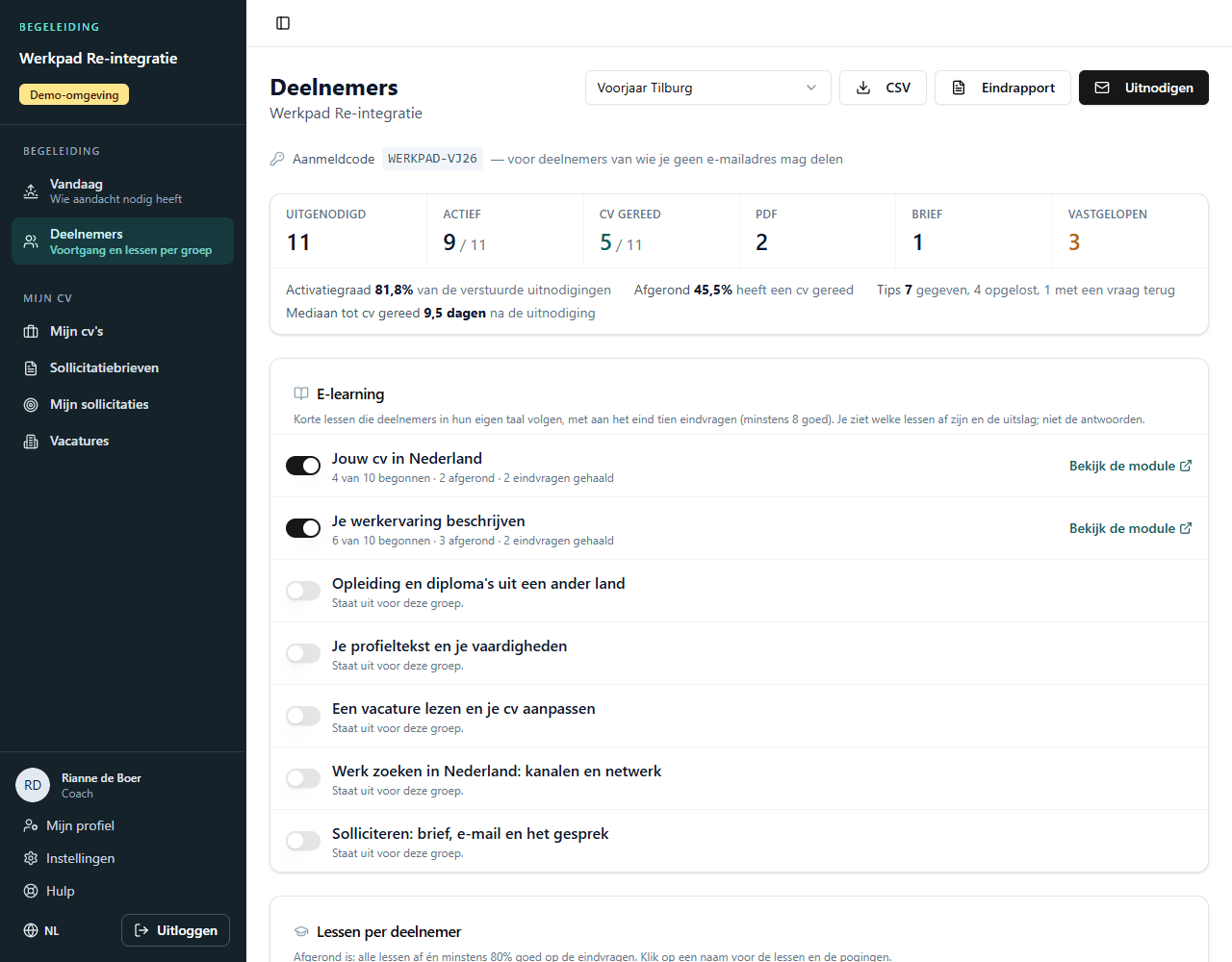
Deelnemers: de voortgang per groep
Zes stappen per deelnemer, van uitgenodigd tot brief gemaakt, met tellers voor de hele groep. Daaronder de e-learning: welke modules aanstaan en per deelnemer hoe ver hij is. Met de knop CSV zet je de lijst in je eigen spreadsheet.
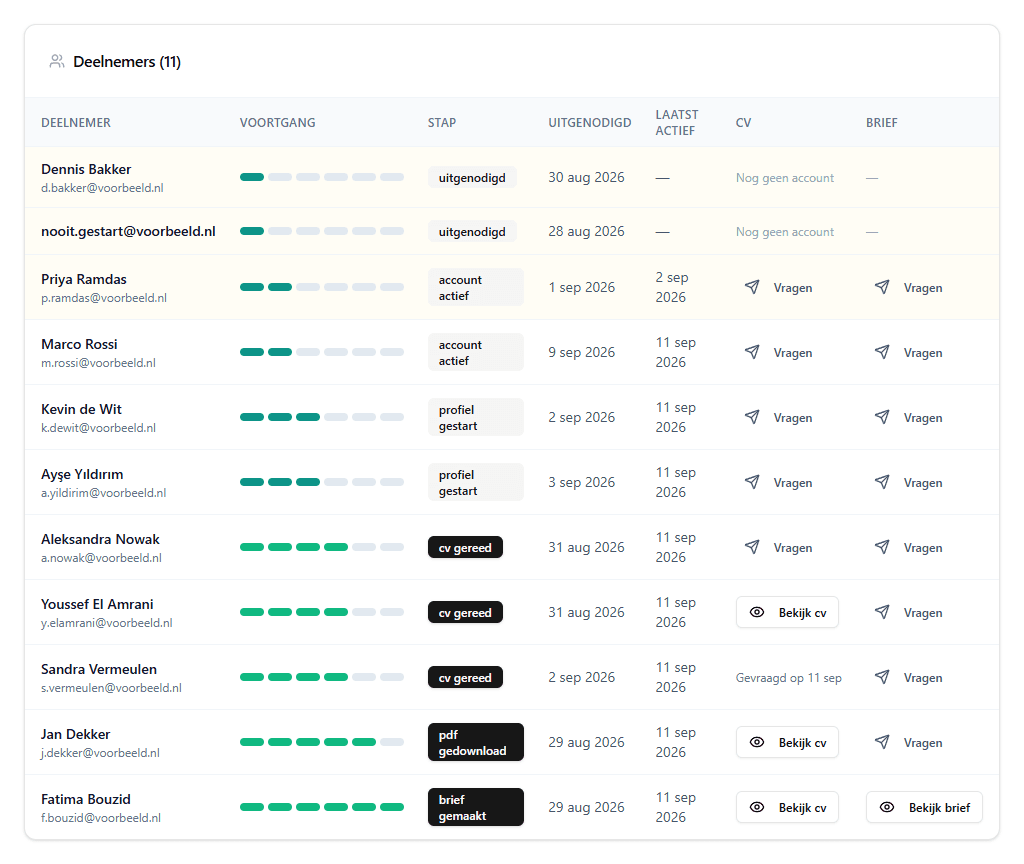
Meelezen, alleen met toestemming
In de lijst staat per deelnemer een kolom voor het cv en een voor de brief. Heeft hij toestemming gegeven, dan staat er "Bekijk cv" of "Bekijk brief"; zo niet, dan kun je het hem vragen. Openen is alleen lezen, en elke keer komt er een regel in zijn logboek.
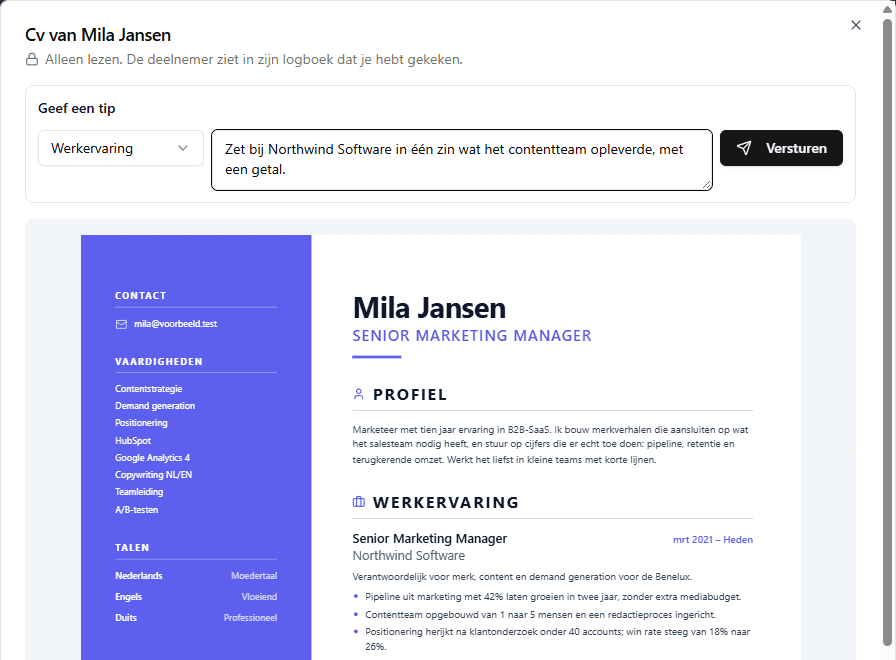
Een tip bij een onderdeel van het cv
Lees je mee, dan kun je per onderdeel een tip geven, bijvoorbeeld bij Werkervaring. De deelnemer ziet de tip in de editor op die plek, kan hem afvinken of een vraag terugsturen. In het groepsoverzicht staan alleen aantallen.
Het eindrapport
Per groep een rapport van uitnodiging tot brief, met de kernmaten en hun definities, de e-learning en een blok met wat de cijfers níét zeggen. Af te drukken of op te slaan als pdf.
Bekijk het voorbeeldrapport
Wat de beheerder regelt
De beheerder van jullie organisatie heeft één scherm met alles wat bij het contract hoort. Wat per afspraak geldt, zoals het aantal plaatsen en de looptijd, staat er te lezen; dat verandert via ons.
- Hoeveel plaatsen er bezet zijn, met open uitnodigingen als gereserveerd
- Coaches en beheerders toevoegen, ook als ze nog geen account hebben
- Groepen maken met een eigen taal, een einddatum, een maximum en een aanmeldcode
- Een eigen welkomsttekst, of de standaardtekst die deelnemers in hun eigen taal lezen
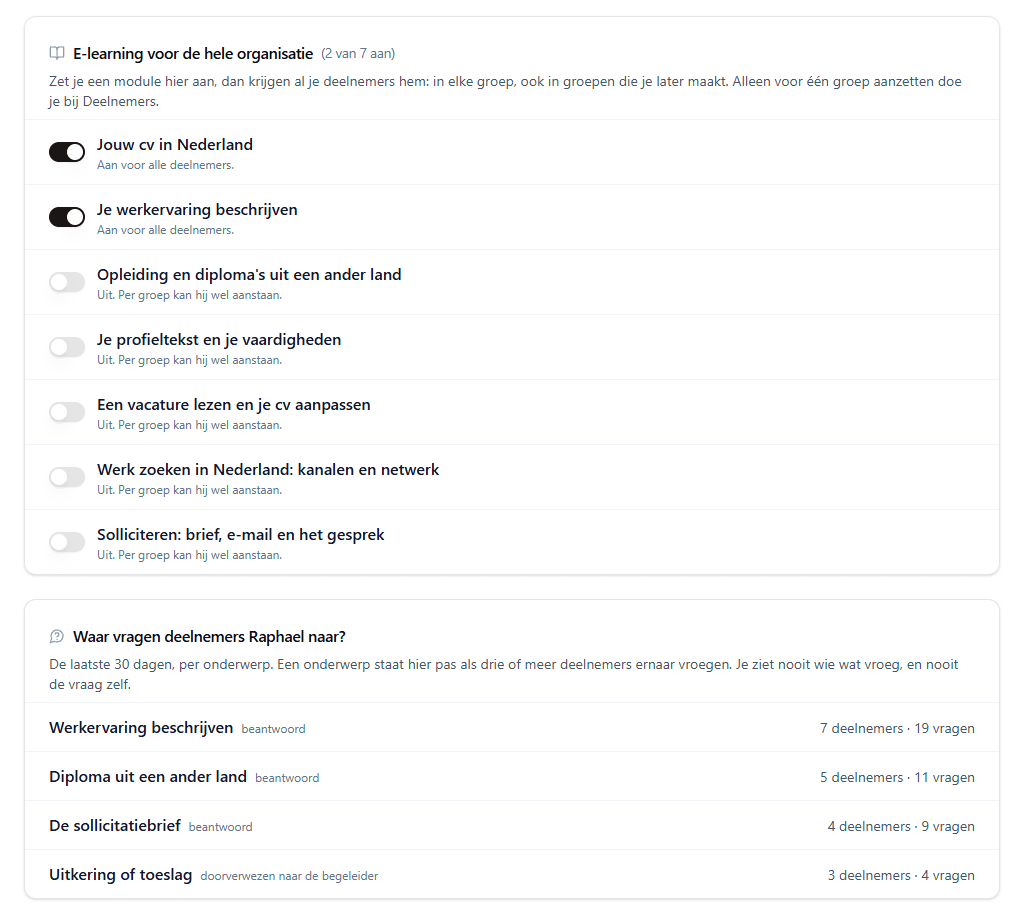
- E-learning aanzetten voor de hele organisatie; per groep kan het ook, bij Deelnemers
- Zien waar deelnemers Raphaël naar vragen: per onderwerp een telling, pas vanaf drie deelnemers, nooit de vragen zelf
Wat er níét gebeurt
- Een coach ziet geen cv en geen brief zonder toestemming van de deelnemer.
- Er is geen ranglijst van deelnemers, en de app beoordeelt of selecteert niemand voor een vacature.
- Het gesprek met Raphaël ziet alleen de deelnemer, niet de coach en niet wij.
- De eindvragen worden nagekeken met een vaste sleutel, zonder AI.
Hoe dat technisch en juridisch is geregeld, staat op privacy en veiligheid. De volledige stukken sturen we je vóór een gesprek.
Past dit bij jullie werkwijze?
Een half uur over hoe jullie nu werken: hoeveel deelnemers, hoeveel coachtijd, wanneer de volgende groep start. Geen demonstratie; we beginnen bij jullie proces.
Eerst de stukken voor je privacyfunctionaris? Zet het in je bericht; dan sturen we verwerkersovereenkomst, subverwerkers, beveiliging en AI vóór het gesprek.